
先補首頁標題、描述與分享圖,再依健檢提示修正內容。使用自訂網域時,可另外連結 Search Console 查看搜尋成效;儲存設定不代表 Google 已收錄。
開始前
- 查看「搜尋與 AI 曝光」需數據分析權限;擁有者或管理員可操作。
- 修改首頁與分享設定需商店設定管理權限(擁有者或管理員)。
- 連結或中斷 Search Console 需整合管理權限(擁有者或管理員)。
- 基本 SEO 設定不需額外方案功能。搜尋成效須平台已開放;自訂網域另需有權限的 Google 帳號與涵蓋目前商店網址的 Search Console 資源。
操作步驟
- 設定首頁與分享
到「搜尋與 AI 曝光」的「首頁與分享」,填入搜尋標題與描述、選擇分享圖,再按「儲存」。
完成後:首頁設定已保存;商品、文章等頁面的專屬搜尋文字,仍到各自編輯頁修改。
- 處理健檢項目
依「健檢項目」的修正入口補齊資料,再回本頁檢查。需要保留舊網址時,使用「網址轉址」設定。
完成後:待處理項目依商店內容重新判斷;完成健檢不保證排名或收錄。
- 需要時連結搜尋成效
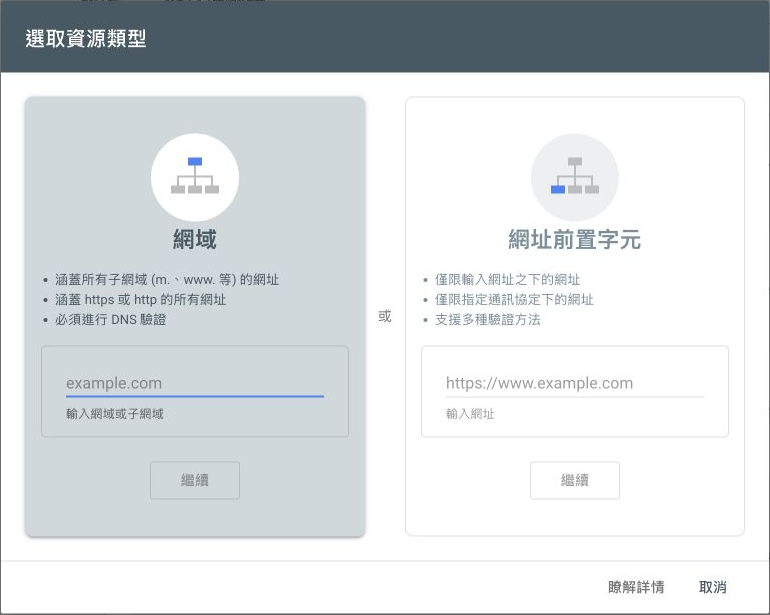
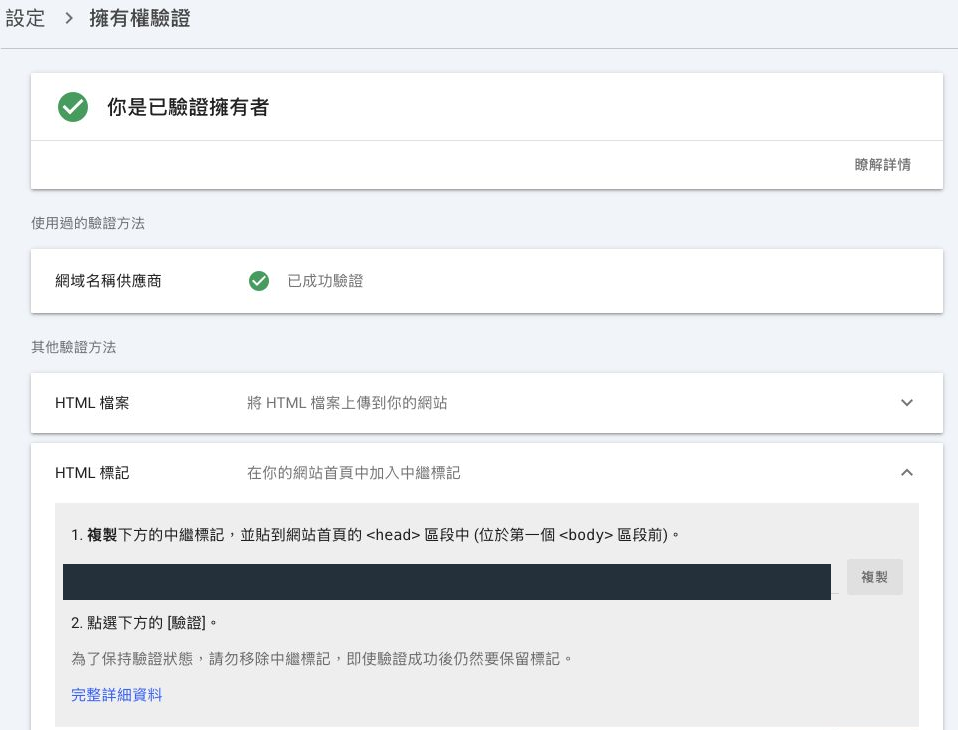
自訂網域尚未驗證時,從 Search Console 取得「網址前置字元/HTML 標記」驗證碼,貼入本頁並儲存,再回 Google 驗證。接著在「搜尋成效」按「連結 Google Search Console」,登入並選擇涵蓋目前網址的資源。平台網址依頁面提供的資料查看即可。
完成後:連結後等待同步,完成時顯示點擊、曝光、點閱率與平均排名;不會立即出現即時數據。
Search Console:網域與網址前置字元資源類型
Search Console:設定、擁有權驗證與 HTML 標記位置
請登入後選擇商店,再前往本篇說明的操作頁面。
遇到問題?
找不到可選資源
登入的 Google 帳號沒有涵蓋目前商店網址的已驗證資源,或選擇流程已逾時。
- 核對網址與 Google 帳號權限;驗證資源後重新連結,依畫面提示完成選擇。
沒有搜尋數據
平台尚未開放、同步未完成、授權失效或 Google 沒有資料,都可能顯示不同狀態。
- 按頁面原因處理;需要重新連結時再授權,不把空白數據當成設定失敗。
搜尋或分享畫面沒有立即更新
Google 與社群平台可能仍使用舊資料,搜尋結果也可能採用不同文字。
- 先核對已儲存內容與分享網址;不需反覆更改設定,也不保證立即更新。
最後確認:2026-11-24