
選擇藍新或綠界,儲存對應環境的商店代號與金鑰,再確認結帳使用哪一家。首次設定可能立即成為使用中的金流;建議先用測試環境,正式環境付款會真的扣款。
開始前
- 商店需啟用線上付款功能;以方案與平台設定的實際開放狀態為準。
- 需商店設定管理權限(擁有者或管理員)。
- 藍新與綠界目前僅支援新台幣(TWD)付款。
- 準備藍新或綠界帳號,以及該環境的商店代號、HashKey、HashIV;申請服務以金流商核准為準。
操作步驟
- 選擇服務並儲存帳號
到「金流設定」選藍新或綠界,選擇測試或正式環境,填商店代號、HashKey、HashIV 後按「儲存」。切換環境或商店代號時,需重新填入兩組金鑰,不可混用。
完成後:設定已儲存;頁首顯示目前結帳使用的金流與環境。儲存不代表已驗證可收款。
- 確認使用中的金流與付款方式
同一時間只能使用一家線上金流。若要改用另一家,在該服務按「改用這家」並確認;「其他付款方式」只開啟已向金流商申請的項目,再按「儲存付款方式」。
完成後:頁首顯示正確服務;信用卡一次付清持續提供,其他方式依設定與服務支援而定。
- 確認結帳流程
先上架一個商品,再按「試刷一筆(開啟前台商品頁)」檢查結帳流程。先確認頁首環境;測試環境不會真的扣款,正式環境會真的扣款。完成後回訂單確認付款狀態。
完成後:付款成功時訂單顯示相應狀態;ATM 或超商代碼尚未繳款時仍需等待實際付款。
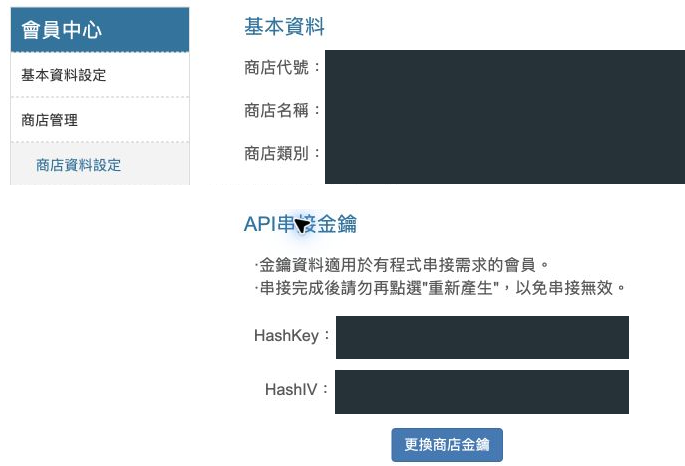
藍新:商店代號、HashKey、HashIV 在哪裡?
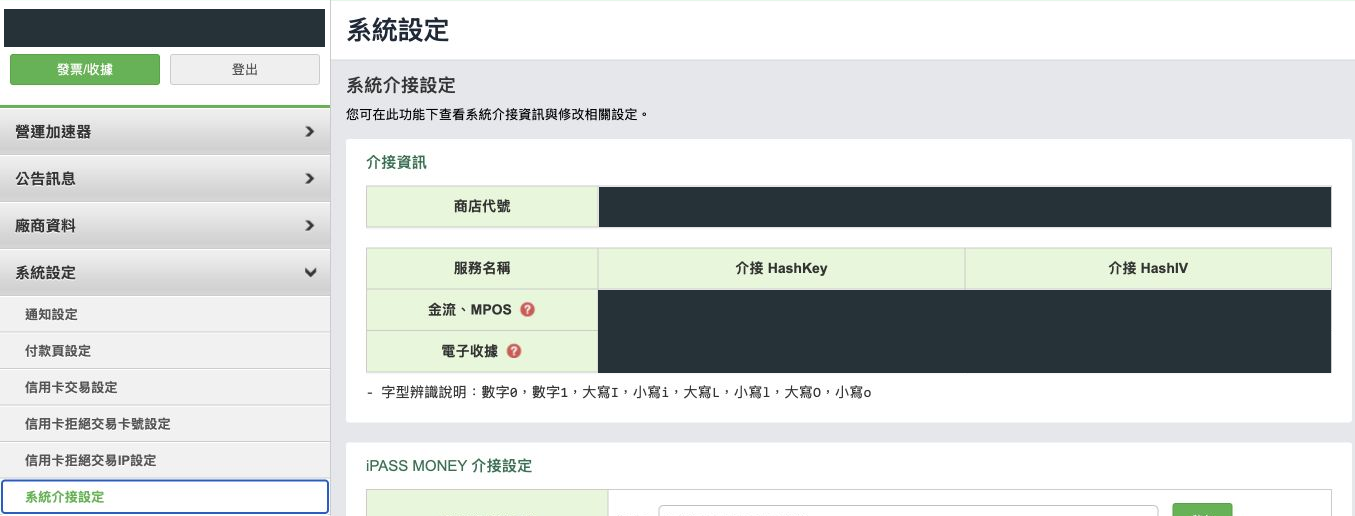
綠界:系統設定 → 系統介接設定
請登入後選擇商店,再前往本篇說明的操作頁面。
遇到問題?
找不到設定頁或無法操作
可能是進入錯誤商店,或目前角色、方案不提供此功能。
- 確認商店後,請擁有者或管理員檢查權限與方案。
找不到金鑰或付款被拒絕
金流帳號、環境或申請項目可能不相符。
- 藍新:會員中心 → 商店管理 → 商店資料設定,開啟該商店的「設定」,在基本資料找商店代號,往下找「API串接金鑰」。綠界:系統設定 → 系統介接設定,使用「金流、MPOS」的金鑰。
- 核對商店代號、環境與合約已開通項目;不要將金鑰貼給客服。
結帳沒有線上付款
儲存的服務可能不是使用中的金流,或已停用。
- 查看頁首使用狀態;必要時按「改用這家」。若沒有前台試刷入口,先上架商品。
完成操作但訂單仍未付款
取得 ATM 帳號或超商代碼並不等於已付款;通知也可能尚未更新。
- 先核對金流商交易狀態與付款期限,再查訂單;避免為確認狀態而重複付款。
最後確認:2026-11-22