
依序連接 Messaging API、設定 LINE Login、用自己的 LINE 驗證,再開放商店登入與選用的訂單通知。
開始前
- 需商店設定管理權限(擁有者或管理員),以及 LINE Developers 對應 channel 的管理權限。
- 商店需啟用LINE 官方帳號功能;以方案與平台設定的實際開放狀態為準。
- 準備同一個 Provider 下的 Messaging API 與 LINE Login channel;建立後不能搬到其他 Provider。先在商店基本資料設定商店網址。
- Channel secret 只填入 EzBrand 專用欄位,不要放在客服訊息或截圖;本流程不需要重新發行 Channel access token,也不需修改既有 Webhook。
操作步驟
- 連接 Messaging API
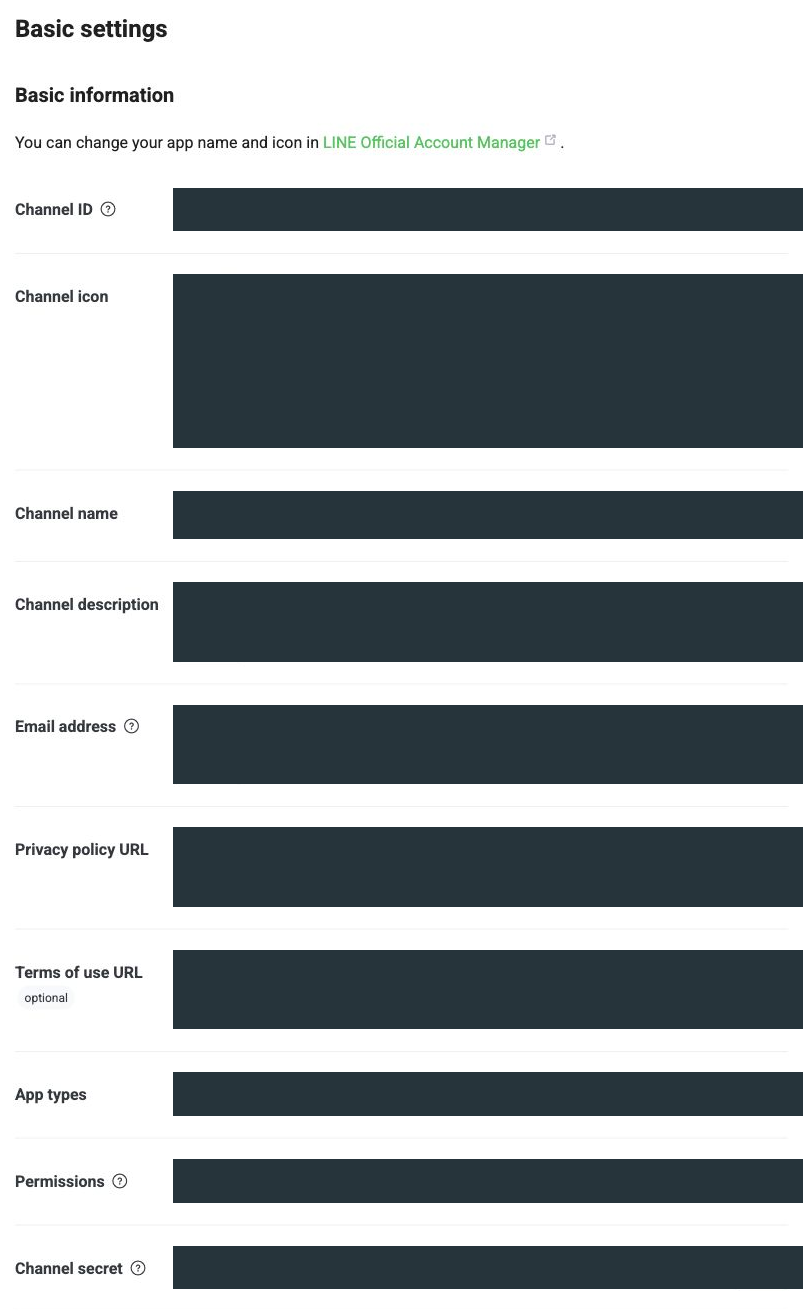
在 LINE Developers 開啟官方帳號的 Messaging API channel,到 Basic settings 複製 Channel ID 與 Channel secret。填入 EzBrand「LINE 官方帳號」步驟 1,按「連接並檢查」。
完成後:EzBrand 檢查連線並顯示官方帳號;已有設定時按「更新並重新檢查」。
- 設定 LINE Login
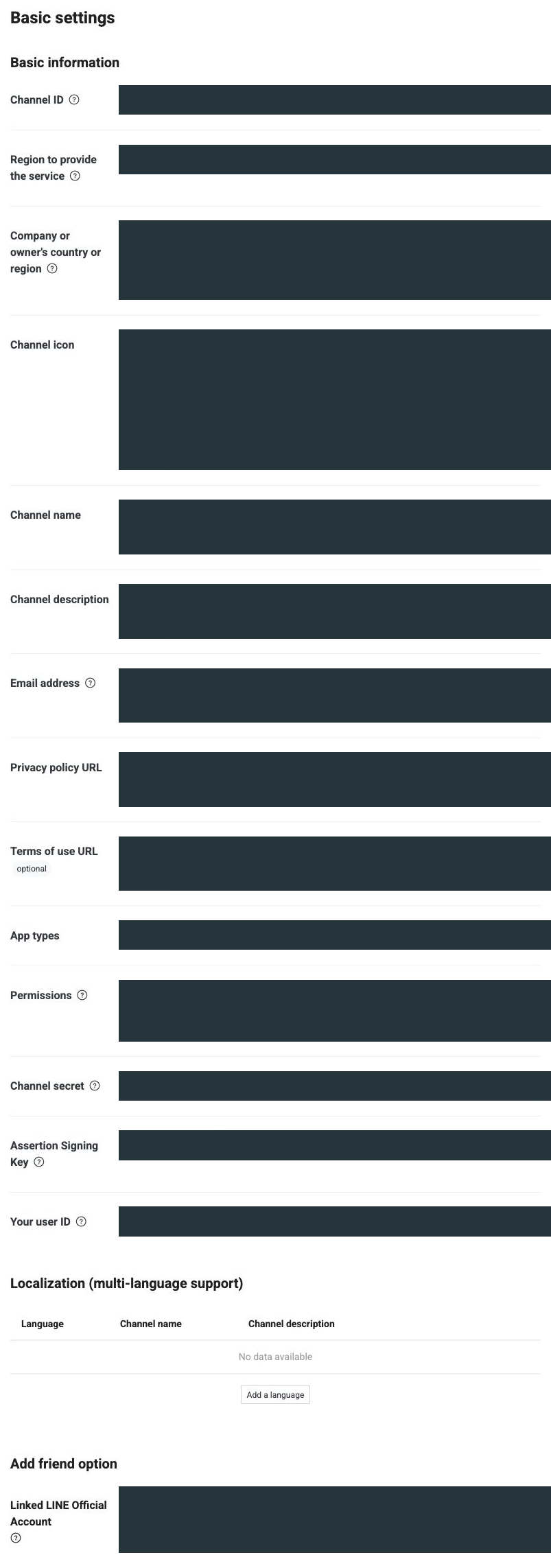
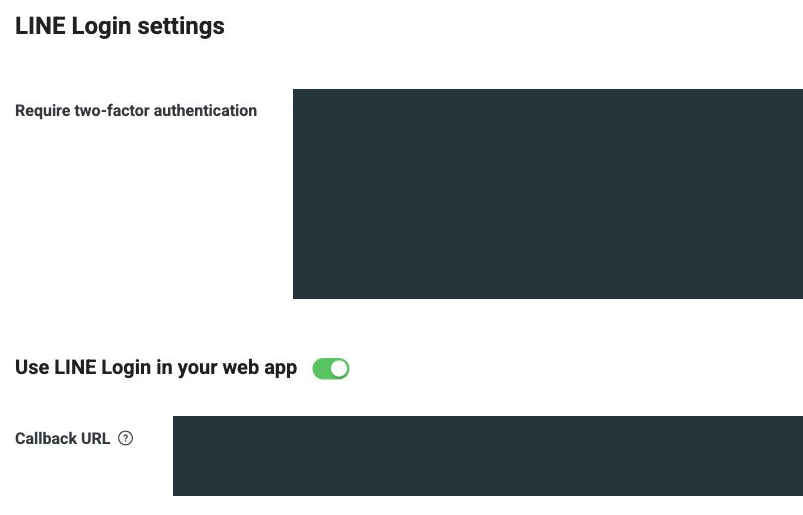
在同一 Provider 的 LINE Login channel:LINE Login 分頁填入 EzBrand 顯示的 Callback URL;Basic settings 的 Linked LINE Official Account 選自己的官方帳號。將該 Login channel 的 ID 與 secret 填入 EzBrand 步驟 2,按「儲存」。
完成後:兩種 channel 各用自己的 ID/secret,回呼網址與官方帳號已對應。
- 用自己的 LINE 驗證
先加入自己官方帳號為好友,再按 EzBrand「用我的 LINE 驗證」,依畫面登入。若 LINE Login 還在 Developing,使用有 Admin 或 Tester 角色且已連結 LINE 的帳號。
完成後:頁面顯示已驗證;若失敗,先核對同一 Provider、好友狀態與 Callback URL。
- 在商店開放
對顧客開放前,確認 LINE Login channel 已準備好並設為 Published(發布後不能改回 Developing)。在 EzBrand 勾選顯示「使用 LINE 登入」,需要時開啟訂單與出貨通知,按「儲存」,再到商店確認登入入口。
完成後:顧客可使用 LINE 登入;通知只對已綁定且可接收的顧客發送,Email 照常寄送。
LINE Messaging API:Channel ID 與 Channel secret 位置
LINE Login:金鑰與 Linked LINE Official Account 位置
LINE Login:Callback URL 設定位置
請登入後選擇商店,再前往本篇說明的操作頁面。
遇到問題?
連接檢查失敗
可能填錯 channel 的 ID/secret,或金鑰已在 LINE 端更新。
- 核對 Basic settings 後重新檢查;不要為排錯任意重新發行金鑰,以免影響既有服務。
自己可以登入,顧客卻不行
LINE Login 可能仍在 Developing,或回呼網址未涵蓋目前商店網址。
- 核對 channel 的發布狀態與 EzBrand 顯示的 Callback URL;不要使用其他商店的網址。
顧客沒收到 LINE 通知
可能尚未綁定、未加好友、封鎖帳號,或 LINE 訊息額度/服務受限。
- 先看 LINE 設定頁的連線與額度狀態,再核對顧客綁定;開啟通知不會自動綁定所有顧客。
最後確認:2026-11-22