
準備所選環境的商店代號與金鑰,依序儲存帳號、測試連線,最後啟用。測試環境的發票不具法律效力;正式開票請選擇正式環境並使用正式商店資料。
開始前
- 商店需啟用商務功能;以方案與平台設定的實際開放狀態為準。
- 需商店設定管理權限(擁有者或管理員)。
- 僅支援新台幣商店。
- 準備 ezPay 商店代號、32 碼 HashKey 與 16 碼 HashIV。
操作步驟
- 填入 ezPay 帳號
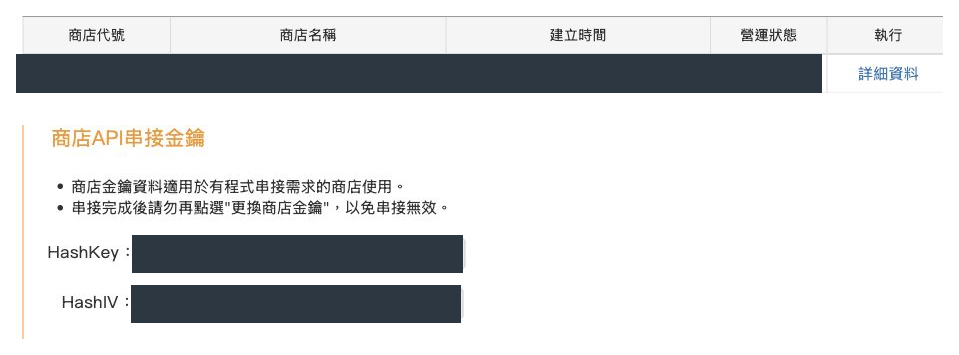
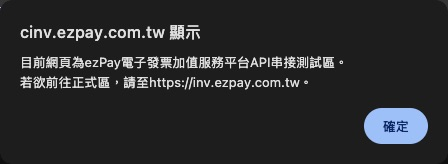
到對應環境的 ezPay「商店管理 → 商店資料設定」查看商店代號,再點該商店「詳細資料」取得 HashKey、HashIV。回 EzBrand 電子發票頁儲存這三項資料。測試環境請使用 cinv.ezpay.com.tw 的測試商店資料;正式環境請使用 inv.ezpay.com.tw 的正式商店資料,兩者不可混用。
完成後:顯示已儲存,帳號步驟標示已完成。金鑰儲存後不會再顯示。
- 測試連線
按「測試連線」。這只確認商店代號與金鑰,不會開立發票,也不會檢查字軌。
完成後:顯示連線成功。若失敗,依錯誤訊息核對資料後再試。
- 啟用
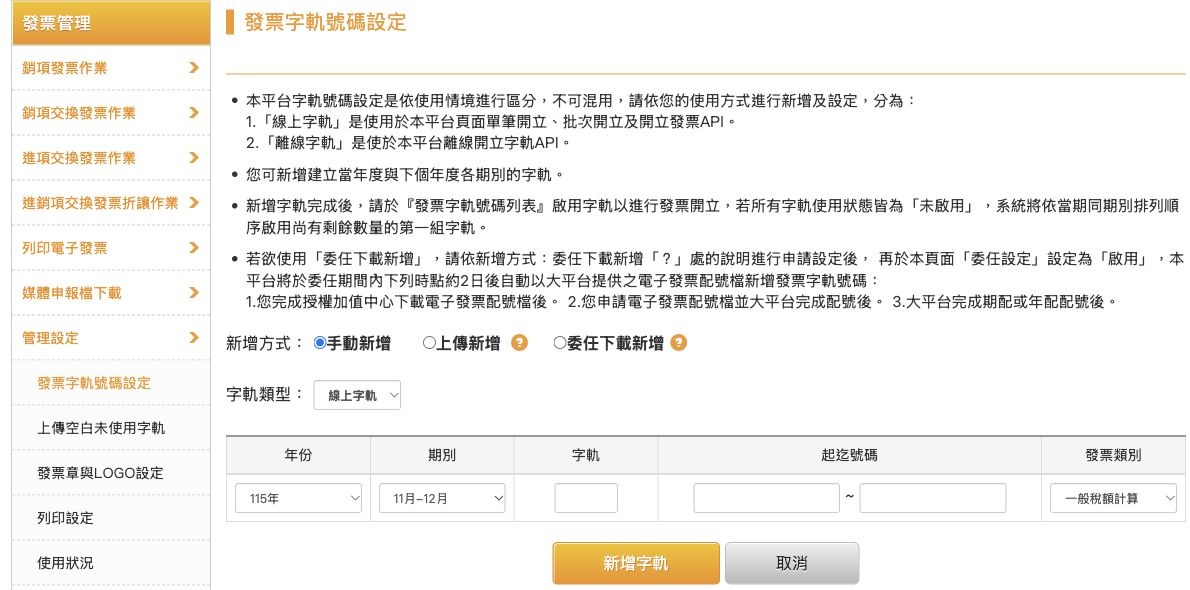
連線測試成功後,到相同環境的 ezPay「發票管理 → 管理設定 → 發票字軌號碼設定」,確認本期線上字軌已設定且可使用,再回 EzBrand 電子發票頁啟用。
完成後:顯示已啟用,結帳頁出現發票選項。若使用測試環境,開立的發票不具法律效力。
商店資料設定 → 詳細資料:商店代號、HashKey、HashIV 位置
官方提示:測試區與正式區網址
管理設定 → 發票字軌號碼設定
請登入後選擇商店,再前往本篇說明的操作頁面。
遇到問題?
無法開啟設定頁
只有擁有者與管理員能設定。找不到頁面也可能有其他原因,不能只憑這個畫面判定角色不足。
- 確認進入正確商店;若沒有操作權限,請聯絡商店擁有者或管理員。
- 若方案未含商務功能,由擁有者或管理員查看方案。
無法測試或啟用
需先儲存帳號與金鑰,再測試成功,才能啟用。更換帳號、環境或金鑰後需要重新測試。
- 回到步驟 1 儲存資料,再執行步驟 2。
- 非新台幣商店無法使用;更換環境後需重新測試連線並啟用。
商店代號已由其他商店使用
同一個商店代號不能重複綁定其他商店。
- 確認填寫的是自己的 ezPay 商店代號;若仍無法儲存,請聯絡客服,不要傳送金鑰。
暫時連不上 ezPay
這次連線測試未能連上 ezPay。
- 稍後回到步驟 2,重新測試連線。
ezPay 拒絕連線測試
請以當次測試顯示的錯誤訊息為準。
- 核對商店代號、HashKey、HashIV 與所選環境是否相符。
- 如有修改,先儲存,再回步驟 2 測試。
已啟用,但上次測試失敗
新訂單的發票可能無法開立。系統只保存最後測試結果與時間,無法由歷史結果還原失敗原因。
- 確認帳號、金鑰與環境後重新測試;依當次錯誤訊息處理。
發票因缺字軌無法開立
字軌按每兩個月一期管理,請確認本期有可用字軌。缺字軌不影響訂單與付款。
- 到相同環境的 ezPay「發票管理 → 管理設定 → 發票字軌號碼設定」,確認本期線上字軌已設定且可使用。
- 回電子發票頁,使用缺字軌提示中的重試按鈕。若字軌仍未就緒,待處理提示會再次出現。
仍無法解決
透過既有聯絡頁尋求協助。
- 提供你卡住的步驟與錯誤訊息;不要提供 HashKey、HashIV 或其他秘密。
最後確認:2026-11-22