
加入已擁有的網域,照頁面資料設定 DNS,等驗證與憑證都完成後設為主要網域。DNS 目標以你的設定頁顯示為準。
開始前
- 需網域管理權限(擁有者或管理員)。
- 商店需啟用自訂網域功能;以方案與平台設定的實際開放狀態為準。
- 需要網域的 DNS 管理權限;建議使用 www 或 shop 子網域。
操作步驟
- 加入網域
到「網域設定」,輸入已擁有的網域,不含 https://,按「加入網域」。若顯示「自訂網域即將開放」,先使用現有商店網址。
完成後:頁面顯示該網域狀態及要新增的 CNAME 記錄。
- 設定 DNS
在網域的 DNS 服務商新增 CNAME,依 EzBrand 顯示的名稱與目標填寫。若服務商只收子網域名稱,依其欄位規則填寫;Cloudflare 記錄設為「僅 DNS」(灰色雲朵)。不要更動無關的郵件或驗證記錄。
完成後:已儲存對應 DNS 記錄;此時不代表網站或憑證已就緒。
- 驗證並設為主要網域
回 EzBrand 按「重新檢查」。等狀態為「已啟用」後,按「設為主要網域」,再開啟品牌網址確認商店可正常閱讀。
完成後:驗證與憑證均已完成,平台商店網址會轉到主要網域。
Cloudflare:CNAME 與僅 DNS 設定
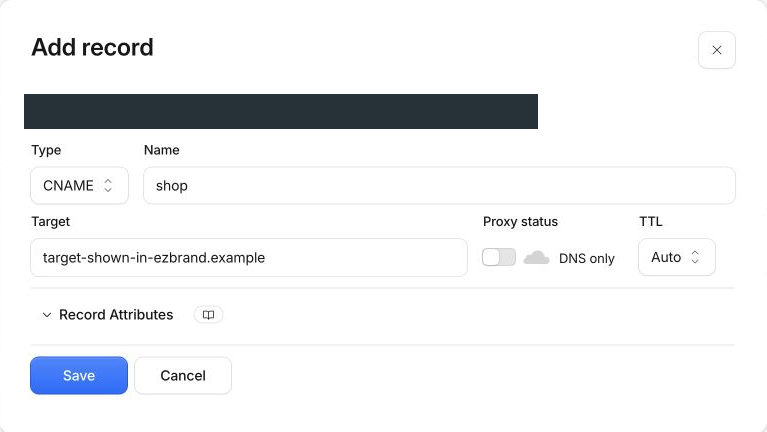
請登入後選擇商店,再前往本篇說明的操作頁面。
遇到問題?
等待 DNS 設定或憑證申請中
DNS 尚未生效或憑證尚未完成。
- 核對名稱與目標、Cloudflare 僅 DNS 設定後重新檢查;不承諾固定完成時間。
根網域無法填 CNAME
部分服務商不支援根網域 CNAME。
- 改用 www 子網域;根網域轉址依 DNS 服務商提供的功能另行設定。
設定有誤或網域已被使用
網域格式、既有綁定或服務端驗證可能有問題。
- 依頁面錯誤修正;確認自己擁有該網域,仍無法處理時聯絡客服。
看不到設定頁
方案或角色可能不允許管理網域。
- 請管理員檢查方案與網域管理權限。
最後確認:2026-11-22