
填入 Meta 像素 ID 或 GA4 評估 ID,儲存並開啟追蹤。伺服器成交回報另需對應權杖或密鑰;沒有回報紀錄不一定代表瀏覽器追蹤失敗。
開始前
- 需整合管理權限(擁有者或管理員);編輯者與檢視者不可操作。
- 商店方案須開放廣告追蹤。
- 準備有權限的 Meta/GA4 帳號及對應 ID;權杖與 API 密鑰只貼到設定欄位,不放在截圖、客服訊息或公開文件。
操作步驟
- 填入要使用的平台資料
到「廣告追蹤」,填入 Meta「像素 ID」或 GA4「評估 ID」(G- 開頭),至少擇一。需要伺服器回報時,再填同一資料來源的轉換 API 存取權杖或 Measurement Protocol API 密鑰。
完成後:ID 與伺服器憑證分開設定;只填 ID 時使用瀏覽器端追蹤。
- 儲存並核對狀態
勾選「開啟廣告追蹤」並按「儲存」,確認狀態為「追蹤中」,各平台顯示「只有瀏覽器」或「瀏覽器+伺服器」。
完成後:設定已保存;權杖與密鑰不會回填原文,留空會保留已儲存的值。
- 檢查回報並更新政策
依平台工具檢查事件;有符合條件的新成交時,再看「伺服器回報紀錄」。若填過 Meta 測試事件代碼,驗證後清空並儲存。到「商家資訊與政策」檢查隱私權政策,必要時重新產生草稿並核對後發佈。
完成後:回報狀態與失敗說明可查;政策不會因開啟追蹤而自動發佈。
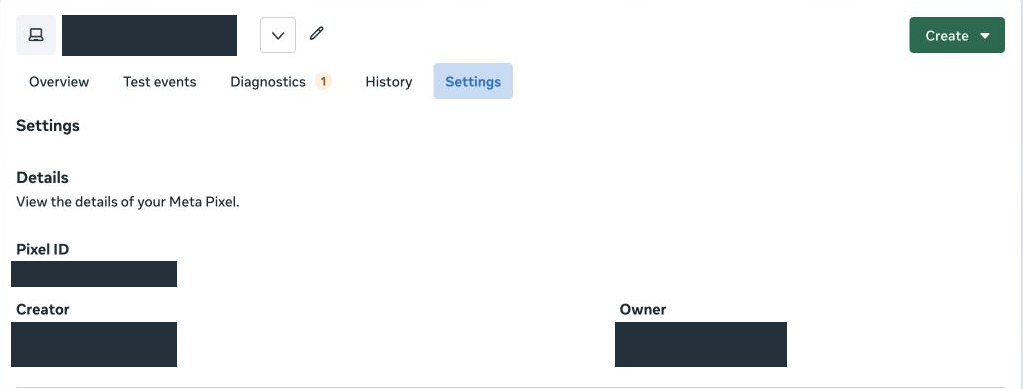
Meta 事件管理工具:Settings 中的 Pixel ID
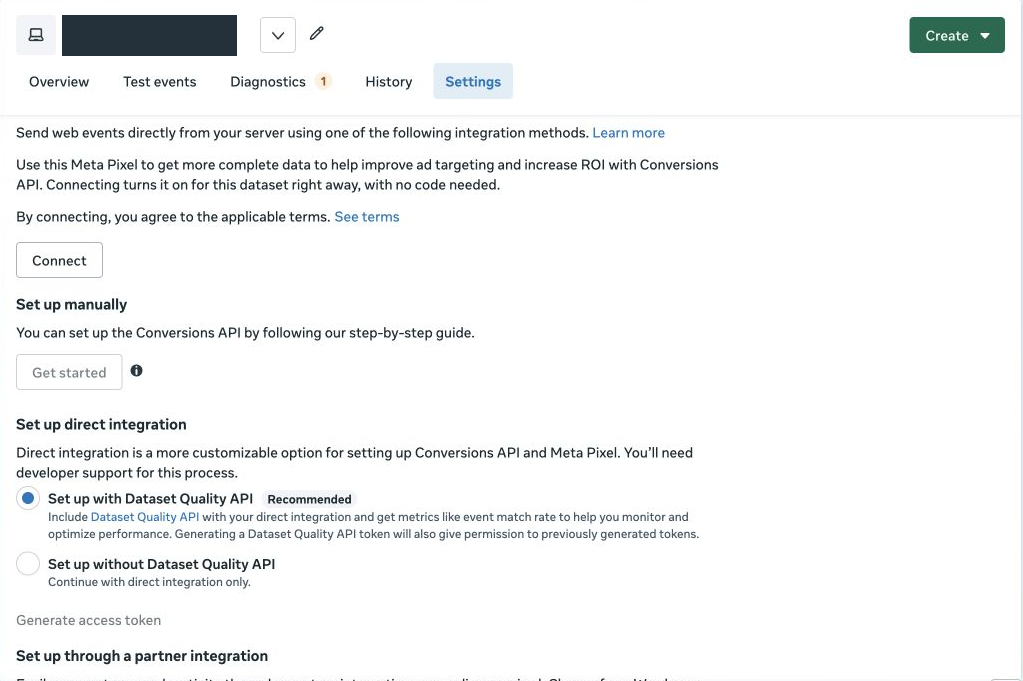
Meta Conversions API:直接串接與存取權杖入口
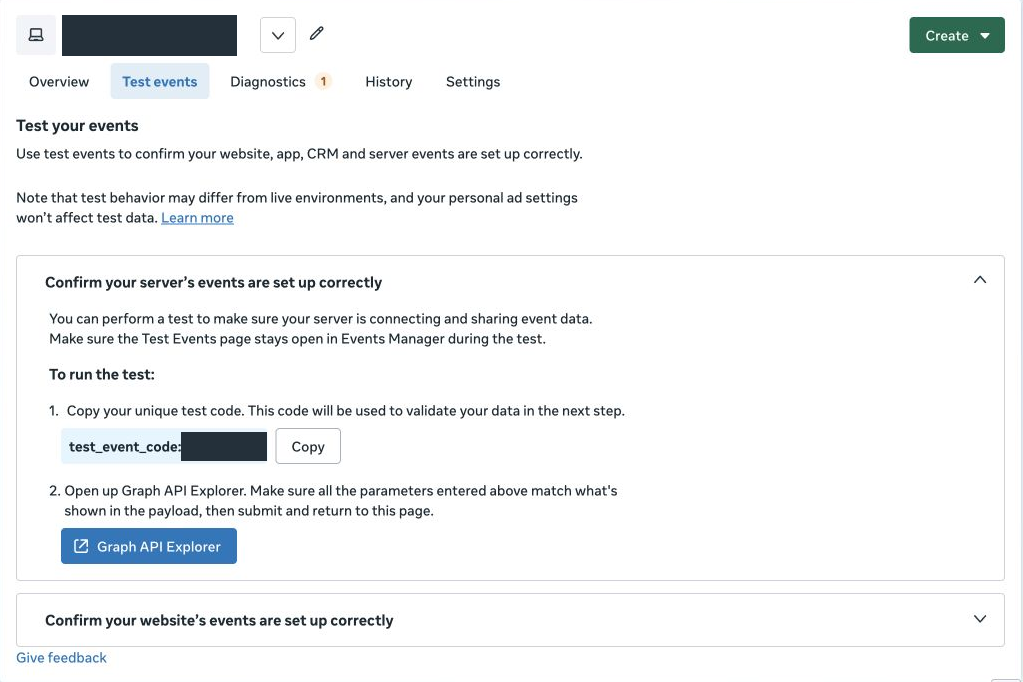
Meta Test events:伺服器測試事件代碼位置
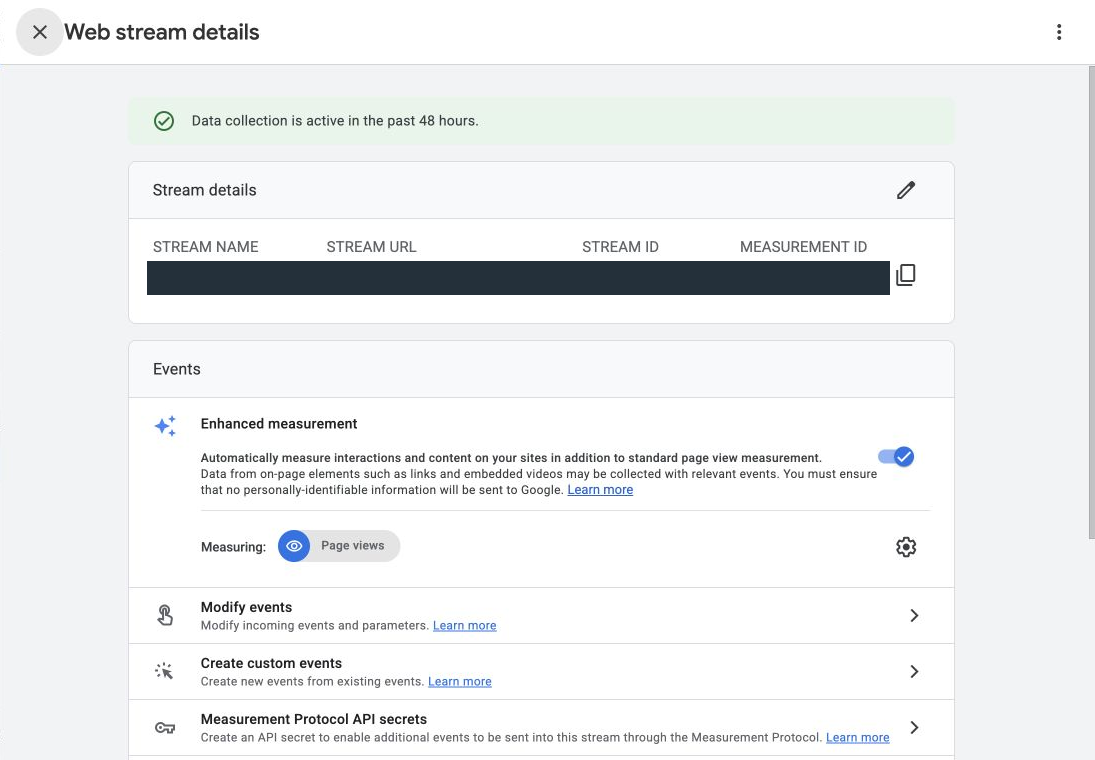
GA4 網站資料串流:Measurement ID 與 API secrets 入口
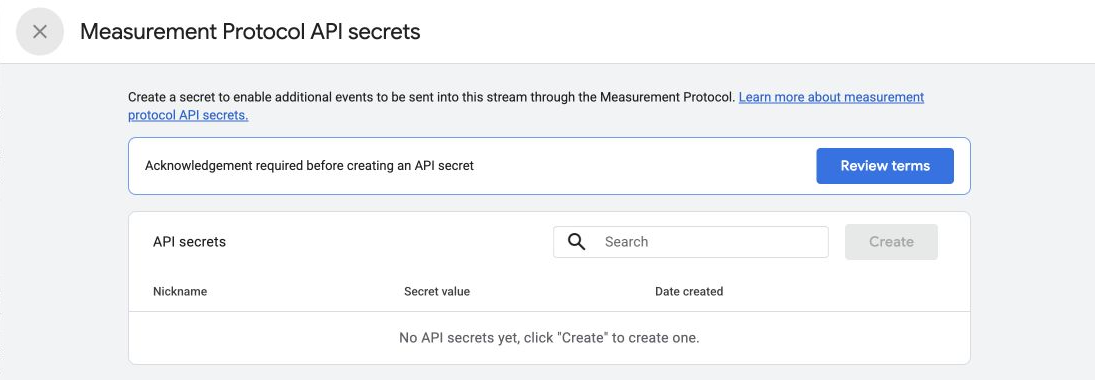
GA4 Measurement Protocol API secrets 管理位置
請登入後選擇商店,再前往本篇說明的操作頁面。
遇到問題?
沒有伺服器回報紀錄
未填伺服器憑證、尚無符合條件的新成交或測試模式訂單,都可能沒有紀錄。
- 確認平台狀態與憑證;只檢查開啟追蹤後符合條件的訂單,不以測試模式訂單驗證正式成交回報。
回報顯示失敗或略過
頁面會列出原因;GA4 缺少瀏覽器識別碼也可能略過。
- 依該筆說明檢查 ID、權限與憑證;需要重新貼上時使用正確平台的完整值,不將憑證提供給客服。
Meta 事件只出現在測試頁
設定中仍有測試事件代碼。
- 確認測試完成後清空代碼並儲存,再觀察後續事件。
想暫停追蹤
關閉追蹤與移除全部設定不同;移除會刪除已存憑證,平台已收到的資料不受影響。
- 暫停時取消「開啟廣告追蹤」並儲存;確定不再使用才按「移除設定」。
最後確認:2026-11-24